Ozon и Wildberries
Печать номеров ячеек и штрихкодов при обработке товаров. Обычные этикетки, Ozon Полка, прямой и возвратный потоки.
 стикердля вашего ПВЗ
Меньше ручных действий на приёмке.
Номер ячейки и штрихкод — сразу на этикетке.
Программа для Windows и расширение для браузера работают вместе. Вы выбираете принтер один раз — Стикер использует его для всех задач.
Печать номеров ячеек и штрихкодов при обработке товаров. Обычные этикетки, Ozon Полка, прямой и возвратный потоки.
Популярные размеры, крупные номера, шрифты и несколько оформлений. Можно добавить свою картинку или выбрать лаконичный шаблон.
Озвучивание количества товаров в ячейке, перенос тарных ящиков и голосовые напоминания о товарах Ozon Полки.
Понятные настройки в одном окне. Светлая и тёмная темы, увеличение интерфейса, запуск с Windows и обновления через сервер.
Выберите площадку и посмотрите пример этикетки. Формат и оформление настраиваются в приложении.
Пример оформления · размер 58 × 40 ммВыберите площадку, принтер и размер этикетки. Настройки остаются в программе — каждый раз вводить их заново не нужно.
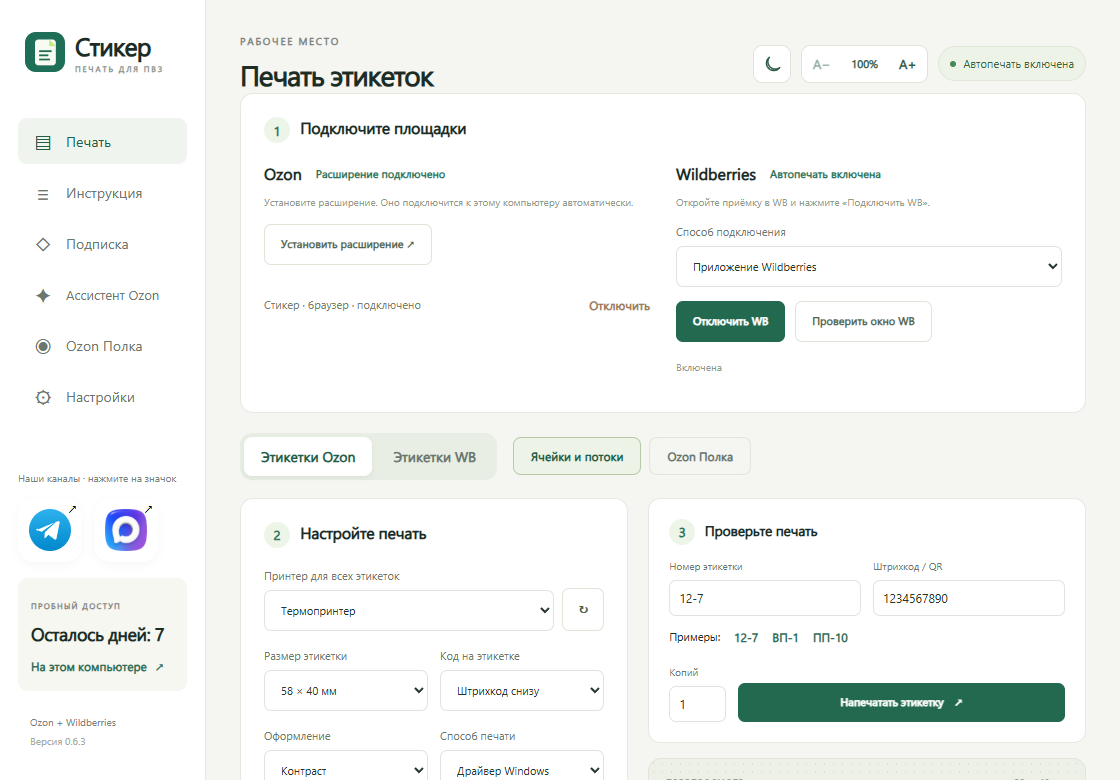 Интерфейс приложения · пример настроек
Скачайте программу, запустите установщик и откройте Стикер. Подключите термопринтер и установите его драйвер Windows.
Для Ozon установите расширение по инструкции ниже. Оно подключится к Стикеру автоматически. Для WB включите автоматическую печать в программе.
Выберите принтер и размер этикетки. Нажмите «Тестовая печать», проверьте результат и начинайте сканировать товары.
7 дней на знакомство с программой.
Подписка активируется для каждого компьютера отдельно.
chrome://extensions в Chrome, edge://extensions в Edge или browser://extensions в Яндекс Браузере.manifest.json.Внутри Стикера тоже есть инструкция и кнопка установки расширения.
Термопринтер для этикеток с рабочим драйвером Windows. Стикер печатает через драйвер и поддерживает режим TSPL для совместимых устройств. Конкретную модель и качество печати удобно проверить за бесплатные 7 дней.
Нет. В разделе «Подписка» скопируйте код компьютера и отправьте его нам. Мы активируем или продлим доступ. Нажмите «Проверить подписку», чтобы сразу получить новый статус.
Для обращения по подписке мы доступны с 10:00 до 00:00 по московскому времени.
Для работы с площадками, проверки подписки и получения обновлений. Этикетка формируется и отправляется на принтер локально: каждое задание на сервер не отправляется.
Новости, инструкции и новые версии — в наших каналах Telegram и Max. Для настройки или продления подписки напишите в личный чат поддержки по кнопкам ниже.
Подключение, настройка принтера, продление подписки.
Пишем в ответ с 10:00 до 00:00 МСК.