
Ozon Полка: этикетки и напоминания
Стикер печатает номер новой ячейки при размещении товара и напоминает о товарах на Полке. Для работы нужны запущенное приложение и расширение в рабочем браузере.
Печать после нового размещения
- Откройте перемещение товаров.Сканируйте товар в Турбо ПВЗ и завершите размещение. Если Ozon запрашивает упаковку или замену штрихкода, сначала выполните эти шаги.
- Дождитесь новой ячейки.Для этикетки используется номер Полки из «Новой ячейки», а не текущая ячейка хранения.
- Получите этикетку с номером.Печатается номер Полки, например П-17, без штрихкода и QR. Завершённые строки, которые уже были на странице при её открытии, повторно не печатаются.
Этикетка Полки
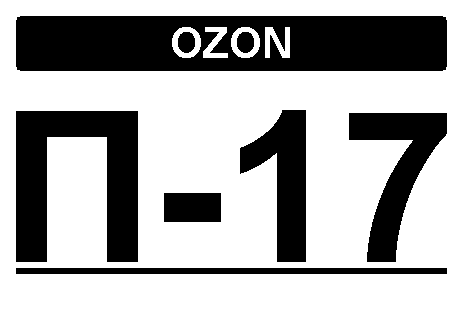
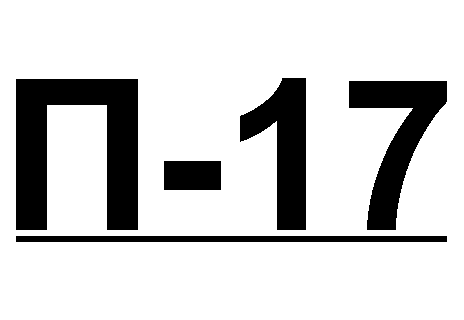
Размер этикетки и оформление Полки можно настроить отдельно в разделе «Печать → Ozon → Ozon Полка». Штрихкод и QR для Полки отключены.
Напоминания о товарах
Интервал проверки
Выберите 15 секунд, 30 секунд, 1 минуту или 2 минуты. Это частота проверки вкладки, а не период повторной озвучки.
Голос
Дмитрий или Светлана, с кнопкой прослушивания. Оповещения приходят из приложения Windows.
При появлении товара звучит напоминание. Если товар остаётся на Полке, напоминание повторяется через 15 минут; за 5 минут до окончания срока на странице предусмотрено отдельное предупреждение.
Что оставить открытым
После подключения расширения используется закреплённая вкладка Ozon Полки. Оставьте рабочий браузер и Стикер запущенными и войдите в аккаунт Турбо ПВЗ. После выхода из аккаунта сначала потребуется повторный вход.
Если уведомления прекратились, проверьте статус расширения в Стикере, авторизацию Ozon, закреплённую вкладку и громкость Windows. В диагностике расширения доступны сведения о последней проверке.