
Яндекс Маркет · Приёмка
Автопечать этикеток для ПВЗ Яндекс Маркета
Сканируйте отправление в кабинете ПВЗ. Стикер получает назначенный номер ячейки и исходный код отправления, затем печатает этикетку на вашем термопринтере.
Подключение Яндекс Маркета
- Установите Стикер для Windows.Откройте «Печать» → «Яндекс Маркет». Для этой площадки можно выбрать свой принтер.
- Подключите расширение в рабочем браузере.Нажмите «Магазин Chrome» во вкладке Яндекс Маркета. Добавьте «Стикер — Яндекс Маркет» в тот же браузер и профиль, где работаете с приёмкой.
- Проверьте один скан.Обновите вкладку приёмки, дождитесь статуса подключения и выберите принтер. Отсканируйте отправление. Когда Маркет назначит ячейку, этикетка напечатается автоматически.
Яндекс Маркет в Chrome Web Store ↗ · Конфиденциальность расширения
Настройки печати Яндекс Маркета
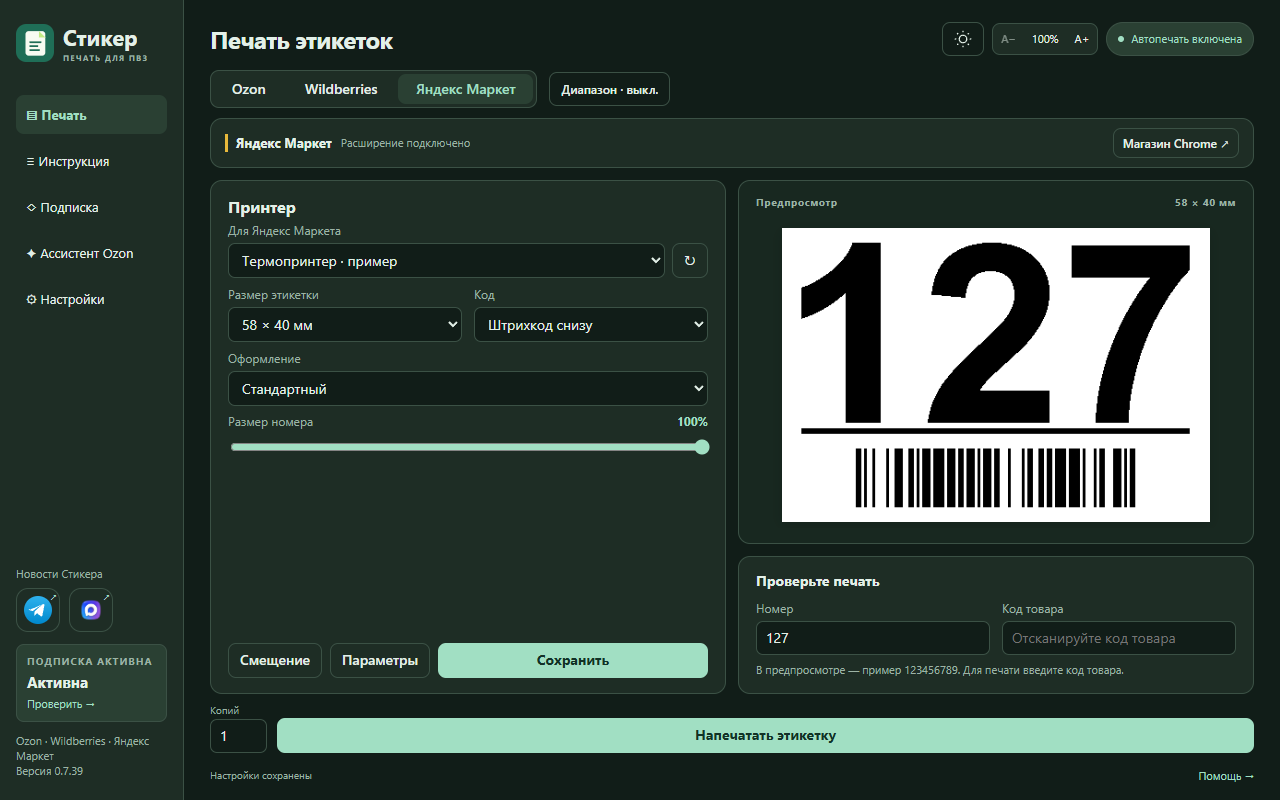
Этикетки ячеек при приёмке
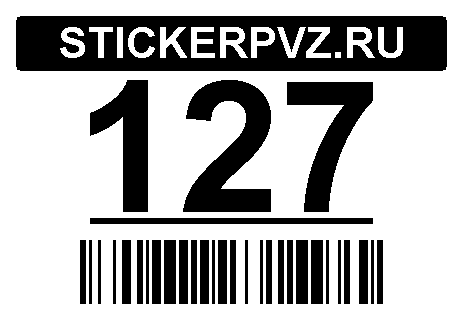
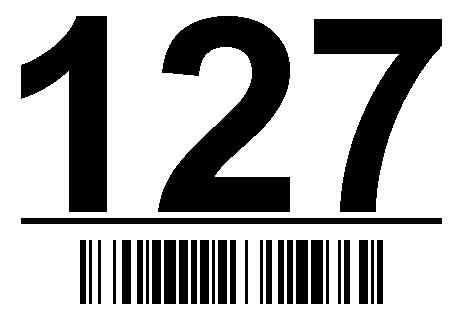
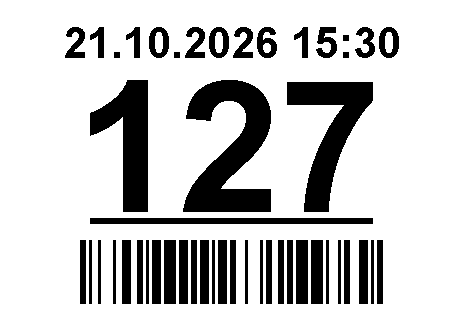
Выберите штрихкод снизу, QR слева или справа либо печать одного номера. Можно настроить точный размер, отступ, поворот и отделитель. По умолчанию используется драйвер Windows. Для совместимых принтеров доступен прямой режим TSPL.
Вопросы о подключении
Что проверить, если этикетка не вышла?
Проверьте статус расширения, выбранный принтер и общую автопечать в Стикере. Если подключение не появилось, обновите рабочую вкладку приёмки.
Где менять размер QR и способ печати?
Откройте «Параметры» на вкладке «Яндекс Маркет». Размер QR доступен после выбора одного из режимов QR в поле «Код».